Koble FabricAI og klientenes Poweroffice-miljøer
- Logg inn på FabricAI-portalen og gå til "Organization" øverst til venstre
- Klikk på "New integration"
- Velg Poweroffice og klikk på "Authenticate in PowerOffice"
- Poweroffice innloggingsvinduet åpnes, logg inn med din egen konto i Poweroffice
- Velg klienter som du ønsker å legge til FabricAI for
- Klikk på "give access"
- Ferdig! Klienten er nå lagt til i FabricAI. Klienten vil bli trent med nødvendige AI-modeller i bakgrunnen, og når dette er klart, vil klienten starte direkte i produksjon uten ytterligere bekreftelse. Vanligvis tar dette maksimalt en dag.
Legg til FabricAI i Poweroffice som første godkjenner i klientens godkjenningsflyt, slik at FabricAI kan hente fakturaer på riktig sted
- Åpne "Settings" øverst
- Åpne "Voucher Approval Settings"
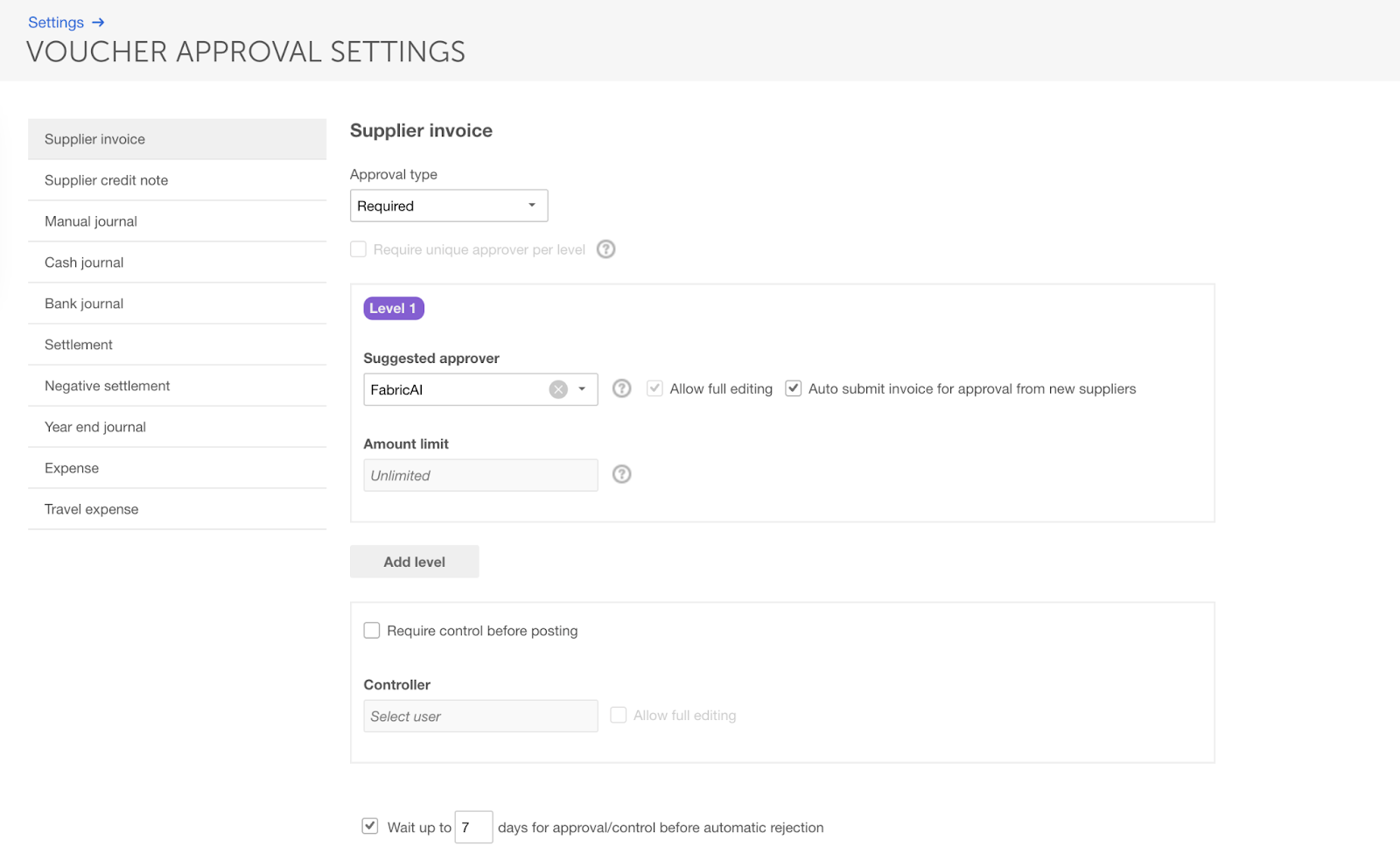
- Sett opp godkjenningsflyten som følger
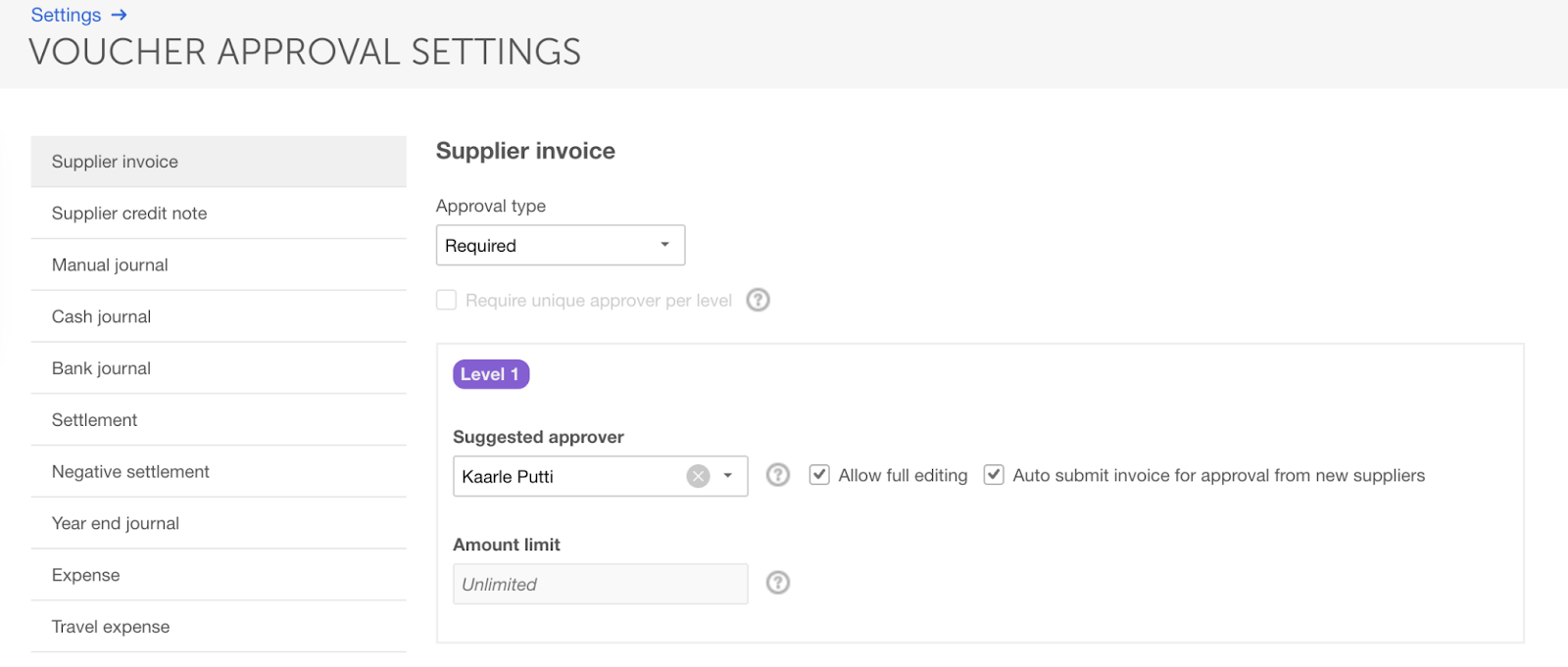
- Sannsynligvis er utgangspunktet ditt omtrent slik
- Bytt godkjenner til FabricAI. MERK! Sørg for at innstillingen "auto submit invoice for approval from new suppliers" er krysset av
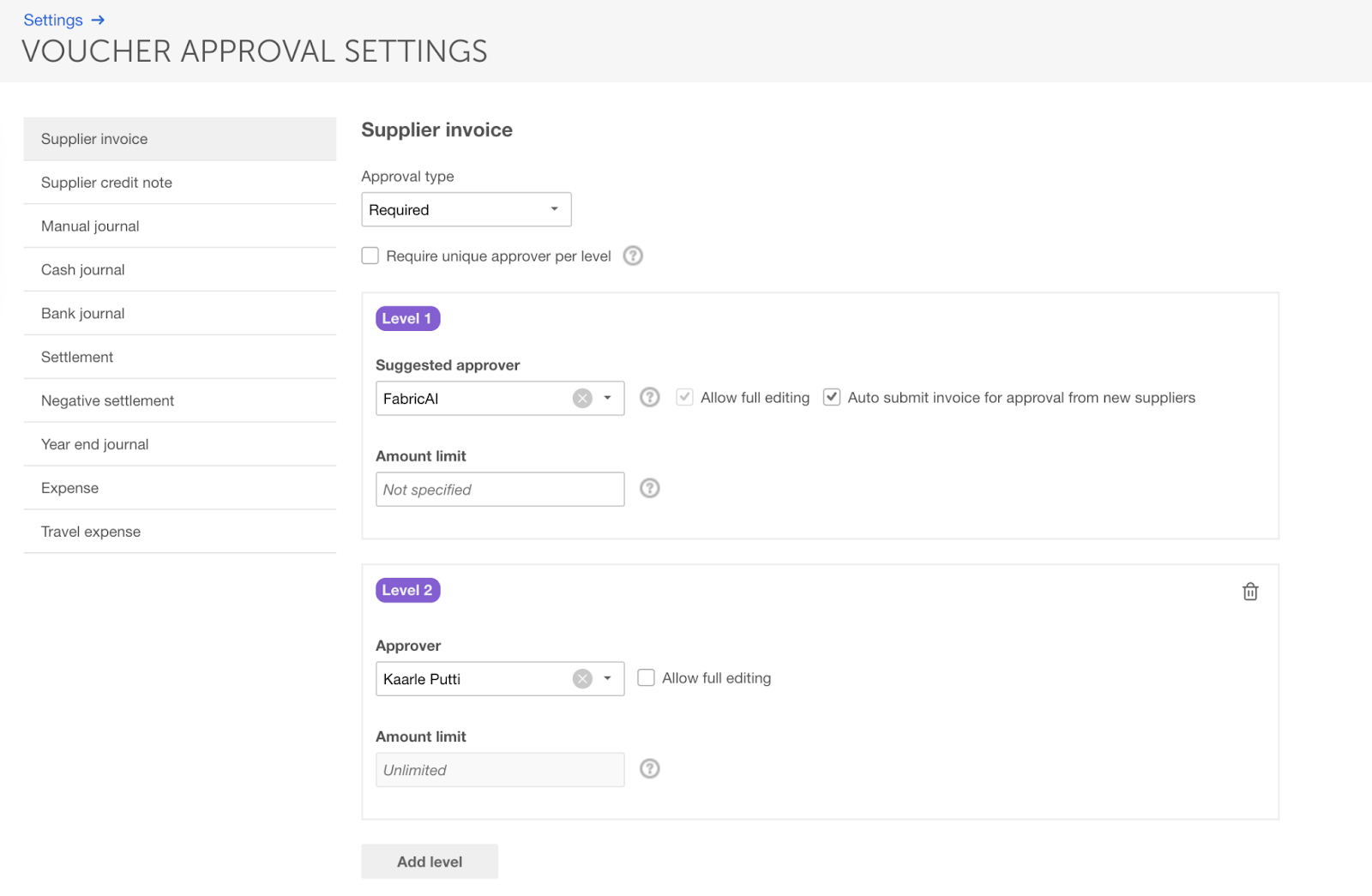
- Legg til ny nivå for klienten/klientens personer
- Gjenta dette for alle andre klienter du har koblet til FabricAI
- Sannsynligvis er utgangspunktet ditt omtrent slik
Denne artikkelen har blitt oversatt ved hjelp av et AI-basert oversettelsesverktøy. Innholdet eller formuleringen av disse instruksjonene kan avvike fra de i andre instruksjoner eller i programvaren.
Var dette svaret til hjelp? Ja Nei
Send feedbackVi beklager at denne ikke var nyttig for deg. Hjelp oss å forbedre denne artikkelen ved å gi oss din tilbakemelding.