Om du ska implementera FabricAI för flera Netvisor-företag, rekommenderar vi att skapa en generisk API-användare.
Netvisor-API-nycklar är kopplade till användaren som har skapat dem, och detta kan orsaka avbrott om den användaren av någon anledning tas bort från Netvisor (API-anslutningen bryts). En generisk användare, som inte har några personuppgifter kopplade till sig, löser detta problem.
Om ni ser behov av detta, ber vi er att i första hand kontakta Netvisors kundtjänst, där de kan hjälpa till med processen. När du ber om hjälp med att skapa en generisk API-användare för FabricAI, vet de vad det handlar om. Kundtjänstens öppettider och kontaktuppgifter hittar du här.
Sammankopplingen av FabricAI och Netvisor startar i Netvisor::
1. Skapa API-nyckel (i Netvisor)
- Säkerställ att du är inloggad i Netvisor för det företag du vill lägga till FabricAI för. För redovisningsbyråer rekommenderar vi att du är inloggad i redovisningsbyråns egen miljö vid detta steg.
- Säkerställ att du är inloggad i Netvisor med en användare* som har följande rättigheter för de kundföretag som ska kopplas:
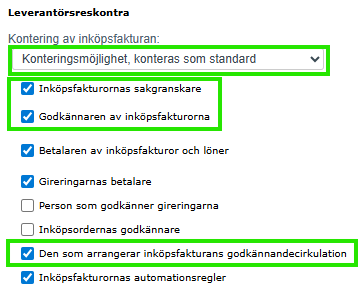
- Rättigheter för försäljnings- och inköpsreskontra (Företagsmeny>Användare och användarrättigheter>Rättigheter för försäljnings- och inköpsreskontra) med minst följande: inköpsfakturornas sakgranskare, godkännaren av inköpsfakturorna och den so arrangerar inköpsfakturans godkännandecirkulation. Samt att konteringsmöjlighet har getts.
- Användare och roller (företagsmeny>Användare och användarrättigheter>Användare och roller) med redovisningsroll

- Kontrollera för säkerhets skull att följande kryssrutor är markerade i funktionsspecifika rättigheter (ska automatiskt vara markerade för redovisningsrollen)
- Redigeringsrätt för grundfunktioner i inköpsreskontra
- Redigeringsrätt för vyer och listor i inköpsreskontra
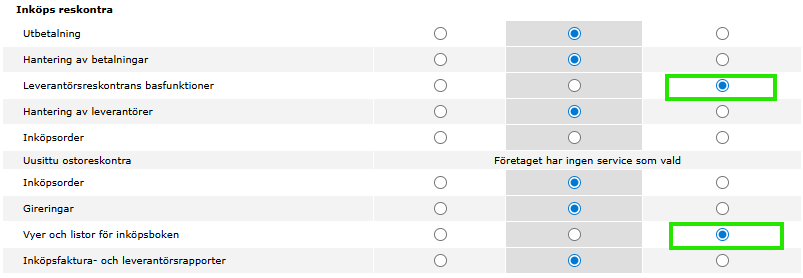
- Kontrollera för säkerhets skull att följande kryssrutor är markerade i funktionsspecifika rättigheter (ska automatiskt vara markerade för redovisningsrollen)
- Rättigheter för försäljnings- och inköpsreskontra (Företagsmeny>Användare och användarrättigheter>Rättigheter för försäljnings- och inköpsreskontra) med minst följande: inköpsfakturornas sakgranskare, godkännaren av inköpsfakturorna och den so arrangerar inköpsfakturans godkännandecirkulation. Samt att konteringsmöjlighet har getts.
- Välj därefter Företagsmeny>Programvaru-API > Programvaru-API-nycklar
- Klicka här på “Skapa ny API-nyckel”
- Klart! API-nyckeln är nu skapad. Du kommer att behöva API-nyckeln och användaridentifieringen senare när du lägger till kund i FabricAI-portalen, så du kan lämna den nu synliga sidan öppen och öppna en ny flik i din webbläsare för nästa steg.
* = När du skapar en API-nyckel, kopieras rättigheterna från användaren som skapar nyckeln. Om du använder din egen användare för detta, observera att du inte kan redigera alla rättigheter för dig själv.
OBS! Du behöver inte skapa en API-nyckel för varje kundföretag separat, utan säkerställa att användaren som skapar API-nyckeln har rättigheter nu och i framtiden för de företag som ska hanteras i FabricAI. Om du har skapat en generisk API-användare (eller om användaren vars nycklar API-nyckeln har skapats med saknar rättigheter för något företag), kan rättigheter kopieras till andra företag av Netvisors Användaradministratör (KH) eller Redovisningsbyråns huvudadministratör (TPK) enligt Netvisors instruktioner (instruktion här).
2. API-resursens rättigheter (i Netvisor)
- Välj Företagsmeny>Programvaru-API >API-resursens rättigheter
- Välj Anpassade integrationer, skriv in användarrättighetsnyckeln i sökfältet nedan och tryck på ”Sök”-knappen. FabricAI:s användarrättighetsnyckel är: E2DCB2FF20700782F1EA878EDC19DC27
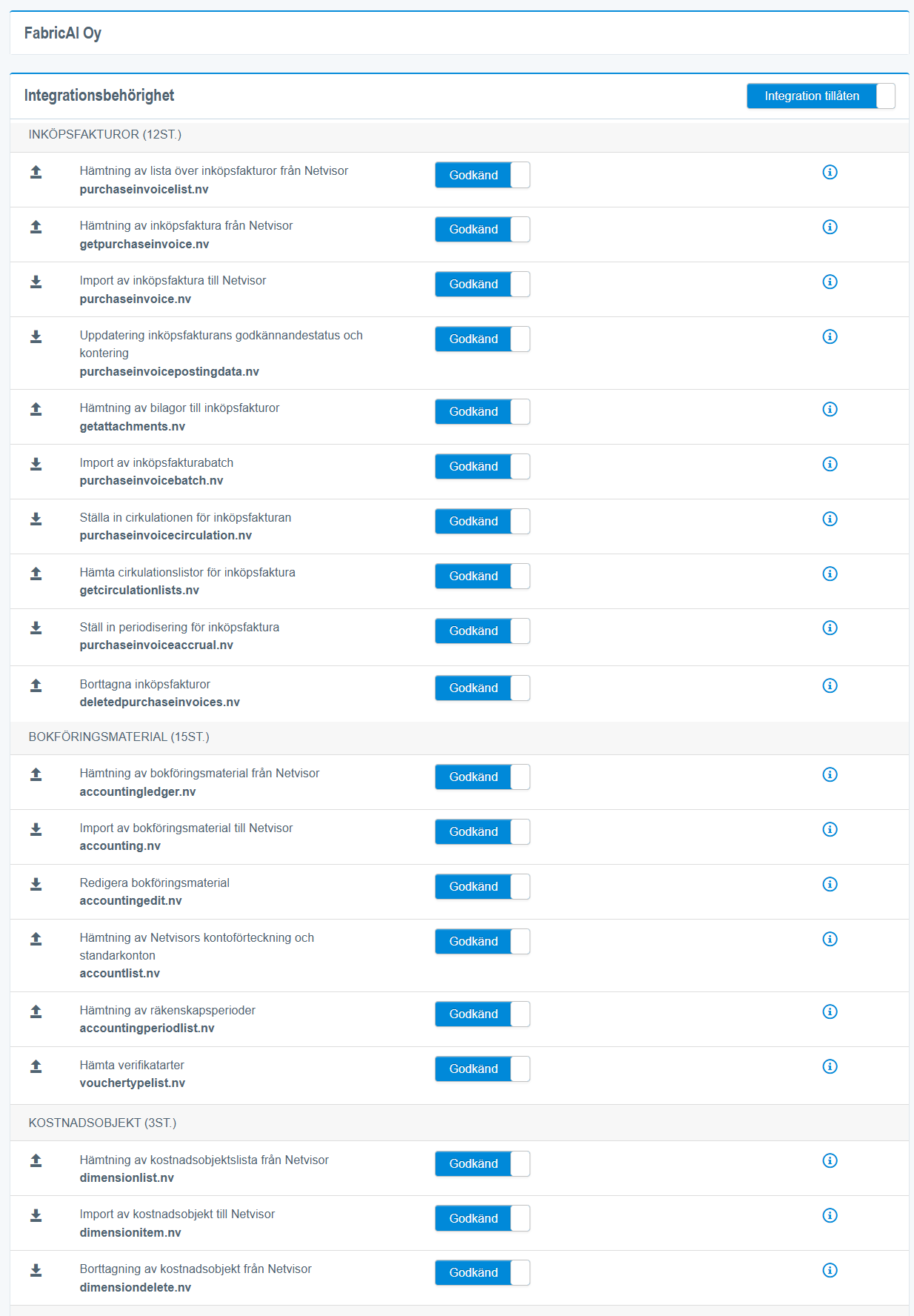
- Ändra enligt bilden nedan ”inköpsfakturor”, ”redovisningsmaterial” och ”beräkningsobjekt” under alla ”resursens status” till ”tillåten”.
OBS! Denna inställning måste göras separat för varje kundföretag där FabricAI ska användas.
3. Lägg till kund i FabricAI-portalen
- Logga in i FabricAI-portalen
- Öppna fliken ”Organisation” längst upp till vänster
- Klicka på ”Ny koppling” till höger
- Välj Netvisor
- Lägg till de begärda uppgifterna. Du kan kontrollera här vilken FabricAI-process som är mest lämplig för den aktuella kunden
Sådär! Nu har kunden lagts till i FabricAI. De nödvändiga AI-modellerna tränas i bakgrunden och när detta är klart, startar kunden direkt i produktion utan separat bekräftelse. Vanligtvis tar detta högst ett dygn. Om kunden har dimensioner aktiverade, kan prognoser för dem beställas i FabricAI-portalen när behandlingen har börjat. Kom ihåg dessutom
- Att sätta kunden som favorit på FabricAI-portalens startsida instruktion: Val av favoritföretag
- Att göra inställningar för att automatiskt sätta rätt cirkulationslista, om du valde processen ”Alternativ med cirkulation”. Du kan göra detta med Hjälp AI-funktionen i FabricAI-portalen.
Byta API-nycklar
Om API-nycklarna behöver uppdateras för redan kopplade kunder, vänligen meddela oss på adressen tuki@fabricai.fi .
Hjälpte det här svaret? Ja Nej
Send feedback