För att koppla FabricAI till Netvisors utbildningsmiljö behöver du både inloggningsuppgifter till FabricAI-portalen och Netvisors utbildningsmiljö. FabricAI-inloggningsuppgifter kan beställas från adressen tuki@fabricai.fi.
1. Skapa ett gränssnitts-ID (i Netvisors utbildningsmiljö)
- Logga in på koulutus.netvisor.fi
- Säkerställ att du är inloggad i Netvisor i det företag där du vill lägga till FabricAI. För redovisningsbyråer rekommenderar vi att du är inloggad i redovisningsbyråns egen miljö vid detta tillfälle.
- Säkerställ att du är inloggad som användare*, som har rättigheter för granskning av inköpsfakturor, godkännande och inställning av inköpsfakturans godkännandeflöde
- Kontrollera och redigera vid behov genom att välja "Försäljnings- och inköpsreskontra rättigheter" från företagsmenyn
- OCH i "Accounting"-sektionen särskild roll för bokförare
- Kontrollera och redigera vid behov genom att välja "Användare och roller" från företagsmenyn -> önskad användare
- OCH redigeringsrättigheter för grundfunktioner i inköpsreskontran samt vyer och listor i "Accounting"-sektionen
- Kontrollera och redigera vid behov genom att välja "Användare och roller" från företagsmenyn -> önskad användare -> "Accounting"-sektionen "Funktionsspecifika inställningar"
- Därefter välj "Programgränssnitt och identifierare" från företagsmenyn
- Klicka på "Skapa nytt gränssnitt-ID"
- Klart! Gränssnitt-ID:t är nu skapat. Du kommer att behöva gränssnitt-ID:ts nyckel och användaridentifiering senare när du lägger till kund i FabricAI-portalen, så du kan lämna den nu synliga sidan öppen och öppna en ny flik i din webbläsare för nästa steg
* = När du skapar ett gränssnitt-ID kopieras rättigheterna från den användare som skapar ID:t. Om du använder din egen användare för detta, observera att du inte kan redigera alla rättigheter själv.
OBS! Du behöver inte skapa ett gränssnitt-ID för varje företag separat, utan säkerställa att användaren som skapar gränssnitt-ID:t har rättigheter nu och i framtiden för de företag som hanteras i FabricAI.
2. Gränssnittresursens rättigheter (i Netvisors utbildningsmiljö)
- Välj "Gränssnittresursens rättigheter" från företagsmenyn
- Välj "Anpassade integrationer"-valet, ange användarnyckeln i sökfältet nedan och tryck på "Sök"-knappen. FabricAI:s användarnyckel är: FCAECD10A3F62CF559A9F9C588167040
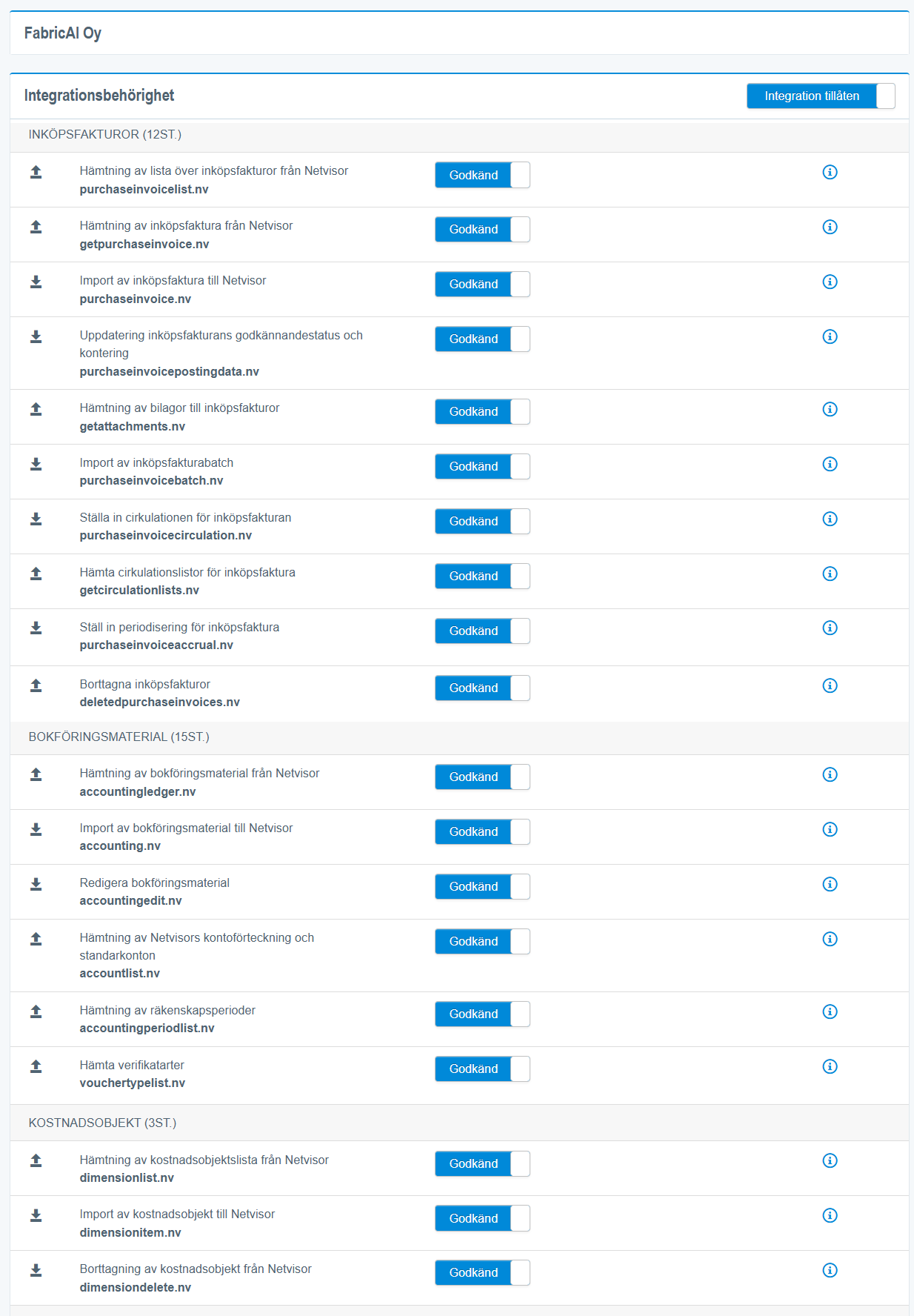
- Ändra enligt bilden nedan "inköpsfakturor", "bokföringsmaterial" och "beräkningsobjekt" under alla "resursens status"-punkter till "tillåten"
OBS! Denna inställning måste göras separat för varje kundföretag där FabricAI ska användas.
3. Lägg till kund i FabricAI-portalen
- Logga in på FabricAI-portalen på https://app.fabricai.io
- Öppna fliken "Organisation" längst upp till vänster
- Klicka på "Ny koppling" till höger
- Välj Netvisor utbildning (nedersta alternativet)
- Lägg till de begärda uppgifterna. OBS! Välj alltid "Alternativ" som kundens process vid utbildningsanvändning
Sådär! Nu har kunden lagts till i FabricAI. Kunden tränas i bakgrunden med de nödvändiga AI:erna och när detta är klart startar kunden direkt i produktion utan separat bekräftelse. Vanligtvis tar detta högst en dag. Kom ihåg dessutom
- Att ställa in kunden som favorit på FabricAI-portalens startsida
Hjälpte det här svaret? Ja Nej
Send feedback