Anslutning av FabricAI till Procountor börjar
a) Från Procountor, om du inte har anslutit någon kund till FabricAI ännu
b) Från FabricAI-portalen, om du redan har gjort steg 1 och 2 (du kan då gå direkt till steg 3)
1. Tillåt användning av gränssnitt (i Procountor)
Användning av FabricAI kräver att Procountors betalda gränssnitt tillåts i varje kundmiljö där FabricAI används. Du kan kontrollera den aktuella gränssnittsprissättningen på Procountors webbplats. Utan särskilda åtgärder går fakturan för gränssnittsanvändning till företaget som använder Procountor, inte till redovisningsbyrån. OBS! Från och med mars 2022 kan du också använda Redovisningsbyrå-API-prismodellen, där Finago fakturerar gränssnittsavgifterna billigare från redovisningsbyrån istället för kunden som äger Procountor-miljön. Då rekommenderar vi att du börjar med att aktivera denna prismodell – läs instruktionerna här och fortsätt sedan med att utföra följande åtgärder.
- Öppna Procountor och välj inställningskugghjulet i det nedre vänstra hörnet
- Välj Företagsinformation och där Användarinställningar
- Gå till Integrationsinställningar och kryssa i rutan Tillåt användning av fakturerbara gränssnitt
- Kom ihåg att spara ändringarna
2. Skapa API-användare (i Procountor)
Anslutning av FabricAI kräver att en ny API-användare skapas i kundföretagets Procountor-miljö. Om du ansluter redovisningsbyråns kunder rekommenderar vi att du skapar en API-användare i redovisningsbyråmiljön. Skapa en ny API-användare i Procountor på följande sätt (se även Procountors instruktioner för hur du skapar en egen API-användare):
- Välj inställningskugghjulet i det nedre vänstra hörnet.
- Välj Användare och användarrättigheter och Lägg till ny användare
- Fyll i användarens rättigheter enligt följande:
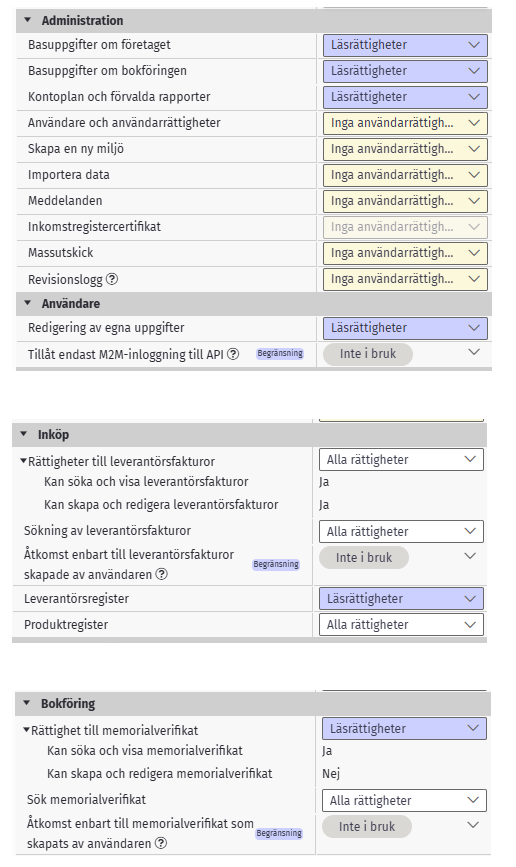
(ovan samma som skärmdump)
- Administration>Basuppgifter om företaget: Läsrättigheter
- Administration>Basuppgifter om bokföringen: Läsrättigheter
- Administration>Kontoplan och förvalda rapporter: Läsrättigheter
- Användare>Redigering av egna uppgifter: Läsrättigheter
- Inköp>Rättigheter till leverantörsfakturor: Alla rättigheter
- Inköp>Sökning av leverantörsfakturor: Alla rättigheter
- Inköp>Leverantörsregister: Läsrättigheter
- Inköp>Produktregister: Alla rättigheter
- Bokföring>Rättigheter till memorialverifikat: Läsrättigheter
- Kan söka och visa memorialverifikat: Ja
- Kan skapa och redigera memorialverifikat: Nej
- Bokföring>Sök memorialverifikat: Alla rättigheter
Vi önskar att du namnger gränssnittsanvändaren så att användarnamnet innehåller namnet på din redovisningsbyrå. Du kan välja användarens övriga uppgifter fritt (OBS! Kom ihåg att spara inloggningsuppgifterna, särskilt e-postadress och användarnamn!).
3. Logga in från länken till Procountor (i FabricAI-portalen)
Anslut FabricAI till kundföretagets Procountor på följande sätt:
- Logga in i FabricAI-portalen
- Öppna fliken ”Organisation” längst upp till vänster
- Klicka på ”Ny koppling” längst upp till höger och välj Procountor
- Ange de nödvändiga uppgifterna för kunden (du kan läsa mer om processerna här )
- Klicka på ”Bekräfta” och ”Autentisera i Procountor”
- Logga in med den tidigare skapade gränssnittsanvändaren i Procountor
- Om du får en bekräftelse med texten {”status”:”OK”, har Procountor och FabricAI anslutits framgångsrikt!
- Om du inte får något svar alls eller svaret är ”error”, försök igen – om detta inte hjälper kan du kontakta tuki@fabricai.fi
OBS! Om du lägger till flera företag måste du logga in från länken ovan separat för varje företags Procountor. Som nämnt behöver du inte nödvändigtvis skapa en egen API-användare för varje företag, utan du kan skapa en användare i ”redovisningsbyråmiljön” och lägga till rättigheter för flera företag samtidigt.
Sådär! Kunden har nu lagts till i FabricAI. Kunden utbildas i bakgrunden med de nödvändiga AI:erna och när detta är klart startar kunden direkt i produktion utan separat bekräftelse. Vanligtvis tar detta högst en dag. Kom ihåg dessutom
- Sätt kunden som favorit på FabricAI-portalens startsida
- Om kunden är momsfri eller om delvis momsavdrag används, ställ in inställningarna korrekt enligt denna instruktion.
- Be om nödvändiga inställningar för att automatiskt ställa in rätt cirkulationslista för kunden, om du valde processen ”Alternativ med cirkulation”. Du kan göra detta till tuki@fabricai.fi
Byta API-uppgifter
Om API-uppgifterna ändras kan du bara ansluta kunden igen från FabricAI-portalen med de nya uppgifterna.
Noteringar och möjliga problem i Procountor
Junior (Procountors egen AI-assistent) måste vara avstängd när FabricAI ansluts
Problem: Efter inloggning med API-användaren visas ”Internal server error”
Förklaring: Det mest sannolika alternativet är att användning av gränssnitt inte har tillåtits i Procountors inställningar. Tillåt användning av gränssnitt enligt steg 1.
Problem: Företaget har försökt anslutas från FabricAI-portalen och till slut öppnas ett tomt fönster där det står ”detta fönster kan stängas”, och företaget visas inte i kundlistan
Förklaring: Ofta finns det fortfarande någon brist i de användarrättighetsinställningar som nämns i denna instruktion. Kontrollera användarrättigheterna igen och försök på nytt.
Hjälpte det här svaret? Ja Nej
Send feedback