Självstyrd automation är din outtröttliga arbetskamrat som hanterar återkommande fakturor åt dig. Läs mer om Självstyrd automation här.
Koppla på eller av
Du kan koppla Självstyrd automation på när som helst genom att kontakta vår support på tuki@fabricai.fi eller välja det från kundspecifika inställningar:
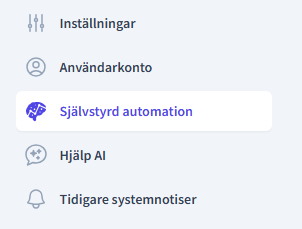
- Klicka på fliken Inställningar i övre vänstra hörnet av FabricAI-portalen

- Välj Självstyrd automation från vänster
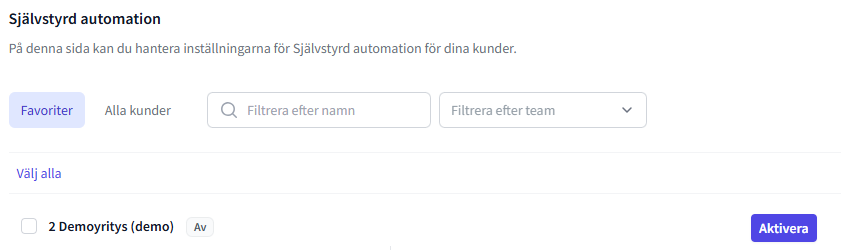
- Koppla Självstyrd automation på eller av genom att klicka på ”Aktivera” eller ”Inaktivera”
- Du kan också ställa in en tillfällig avstängning med datumbegränsning. Om du anger en datumbegränsning, visas också en ruta där du kan välja att avstängningen upprepas årligen vid samma tidpunkt.
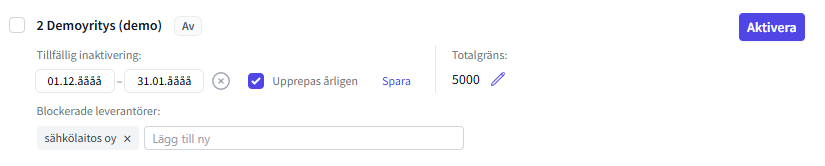
Ändring av totalgräns
Du kan också ändra Självstyrd automations totalgräns. Med totalgräns menas den maximala fakturasumman som Självstyrd automation får hantera själv.
Leverantörsblockering
Om du vill kan du ställa in blockerade leverantörer. Då lämnar Självstyrd automation alla leverantörens fakturor för dig att granska hos den aktuella kunden. OBS! Leverantörens namn måste matcha exakt med leverantören på fakturan, så kom ihåg att inkludera t.ex. bolagsform.
Massredigering
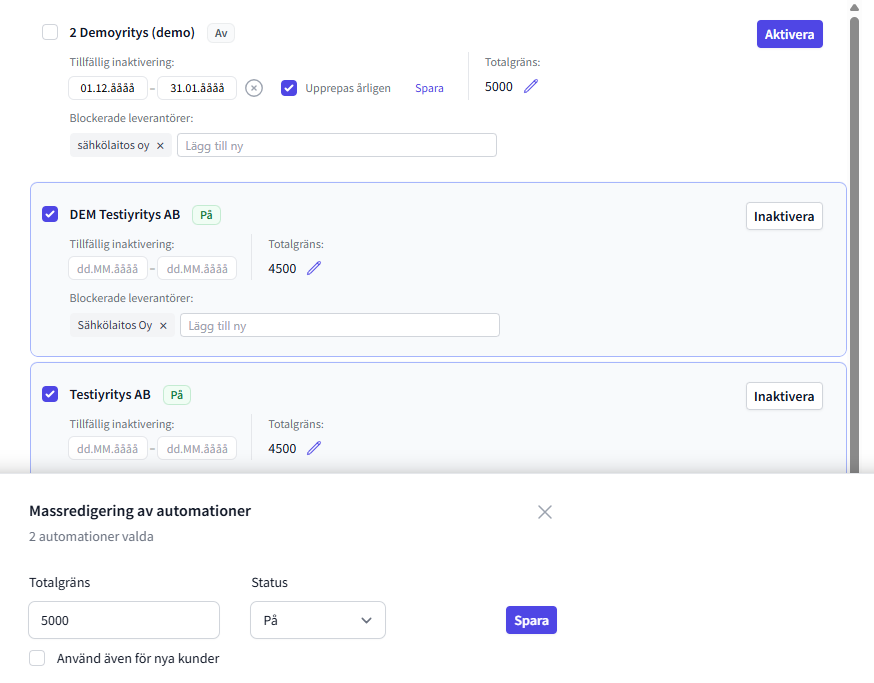
Om du väljer flera kunder genom att kryssa i rutan bredvid kundens namn eller använder ”Välj alla”-alternativet, kan du göra ändringar i vissa inställningar i mass. Dessa inställningar inkluderar totalgräns samt koppling av Självstyrd automation på eller av. Du kan även välja en inställning så att samma inställning används för nya kunder.
När flera kunder är valda samtidigt, visas automatiskt ett massredigeringsfönster längst ner på skärmen:
Hjälpte det här svaret? Ja Nej
Send feedback