Om du vill skicka fakturor i cirkulation i Netvisor via FabricAI, det vill säga använda ”Alternativ med cirkulation” -processen (läs mer om processer här), måste de åtgärder som nämns i denna instruktion först utföras. Du kan välja ”Alternativ med cirkulation” -processen när du ansluter en ny Netvisor-kund i FabricAI-portalen, eller om kunden redan är ansluten med en annan process, ändra processen enligt denna instruktion.
1. Säkerställ tillräckliga rättigheter för API-nyckeln och -resurserna
Denna punkt är onödig om det gäller en kund som har anslutits till FabricAI efter 16.8.2023. Om din kund har lagts till i FabricAI före detta, måste du säkerställa att
- användaren som skapade FabricAI:s API-nyckel har rätt att ställa in godkännandecirkulation för inköpsfakturor
- Kontrollera och redigera vid behov genom att välja ”Försäljnings- och inköpsreskontrorättigheter” från företagsmenyn
- API-resurserna på bilden nedan är tillåtna för FabricAI-integrationen
- Redigera genom att trycka på ”API-resurserättigheter” -> ”Anpassade integrationsrättigheter” från företagsmenyn

2. Säkerställ att fakturorna först kommer till FabricAI-användaren i Netvisor
För att processen ska fungera optimalt måste du säkerställa att den bokhållare/reskontraskötare som använder FabricAI alltid får tillgång till fakturorna först (före andra) i Netvisor. Situationen kan ofta redan vara i ordning i detta avseende, om samma person tidigare har styrt fakturorna till rätt cirkulationslistor i Netvisor.
3. Skapa eller redigera cirkulationslistor (vid behov)
Från FabricAI-portalen kan man inte välja, och därmed inte automatisera, styrningen av fakturan till enskilda personer, utan till cirkulationslistor som har skapats i Netvisor. Därför är det viktigt att skapa sådana listor och namnge dem så tydligt som möjligt. Namnet bör också gärna indikera en eventuell koppling till en viss kostnadsplats. OBS! Det rekommenderas att den bokhållare/reskontraskötare som använder FabricAI inte längre är med på dessa listor, eftersom det då krävs åtgärder från honom/henne i Netvisor. Du kan naturligtvis också skapa en cirkulationslista med bara en person.
Obs! Om det bara finns en cirkulationslista i Netvisor, går fakturorna automatiskt till den cirkulationen.
Se till att cirkulationslistorna är i ordning enligt följande:
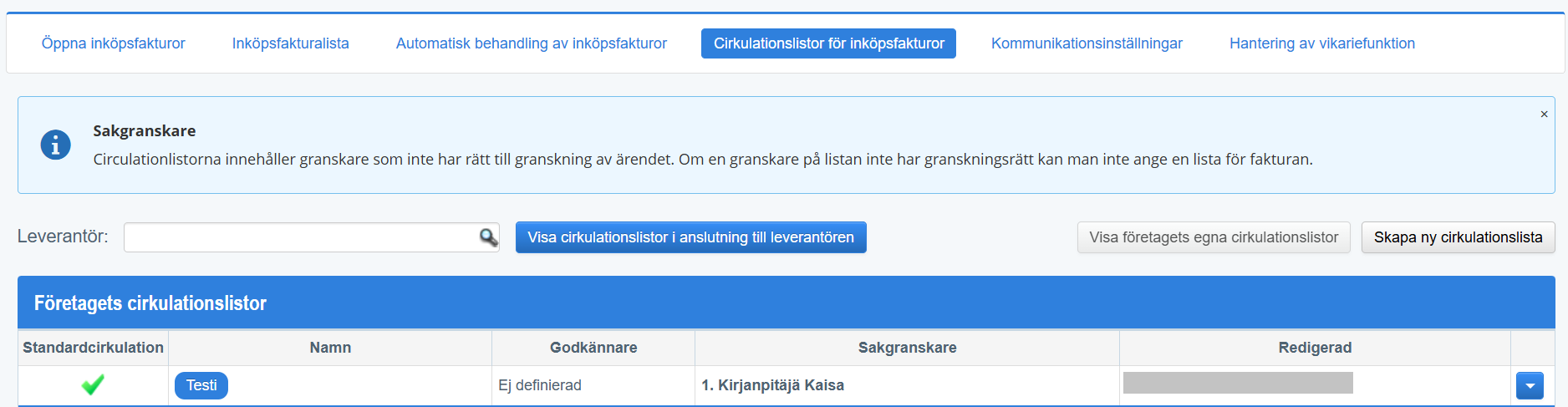
- Öppna ”Inköp” och ”Cirkulationslistor för inköpsfakturor” i Netvisor
- Skapa de cirkulationslistor som behövs för alla möjliga cirkulationskombinationer
4. Ta bort eventuella cirkulationsautomatiseringar från Netvisor
Vi rekommenderar att eventuella automatiseringar som ställer in cirkulationer för fakturor tas bort från Netvisor. FabricAI:s Alternativ med cirkulation -process är avsedd att fungera så att cirkulationen ställs in automatiskt eller manuellt i FabricAI-portalen. När det inte finns några överlappande cirkulationer i Netvisor, säkerställs det att inga fakturor sätts i cirkulation i FabricAI som eventuellt redan har fått en cirkulation i Netvisor.
5. Använd "Hjälp AI" -funktionen för automatisk bestämning av cirkulationer
Om du vill att identifieringen av cirkulationslistor ska vara automatisk och att FabricAI ger dessa färdiga för inköpsfakturor, använd ”Hjälp AI” -funktionen i FabricAI-portalen. Läs mer om funktionen här.
Obs! Om det bara finns en cirkulationslista i Netvisor, går fakturorna automatiskt till den cirkulationen - inga separata inställningar behövs för detta.
Hjälpte det här svaret? Ja Nej
Send feedback